Xbox
لقطات الشاشة
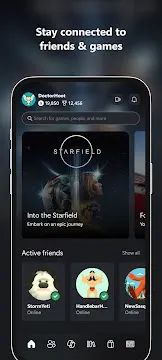
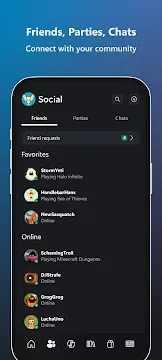
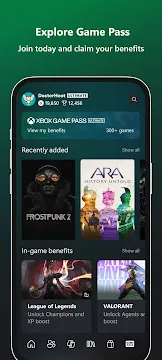
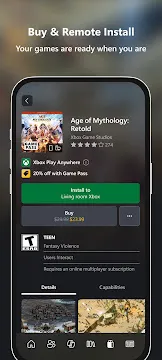
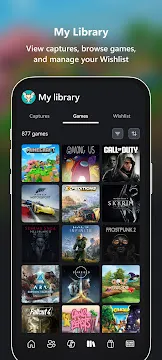
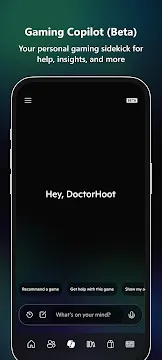
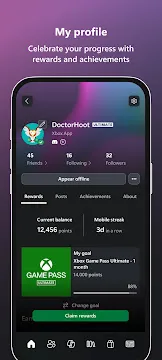
يحوّل تطبيق Xbox لأجهزة Android هاتفك الذكي إلى رفيق ألعاب قوي. فهو يربط بسلاسة بين جهاز الألعاب الخاص بك وجهازك المحمول. يمكنك البقاء على اتصال مع مجتمع اللاعبين أينما كنت. يضمن لك هذا التطبيق عدم تفويت أي لحظة من الإثارة أو رسالة من أصدقائك.
مع هذا التطبيق، ستكون مكتبتك معك أينما ذهبت. يمكنك إدارة مساحة تخزين جهاز الألعاب ومشاركة مقاطع اللعب بسهولة. كما يُبسّط طريقة تفاعلك مع نظام Xbox. سواء كنت في المنزل أو خارجه، يُبقي تطبيق Xbox عالم ألعابك في متناول يديك.
كيفية تنزيل وتثبيت ملف APK لتطبيق Xbox لأجهزة Android
يحوّل تطبيق Xbox جهاز Android الخاص بك إلى مركز ألعاب متنقل. فهو يربطك بأصدقائك وألعابك وجهاز الألعاب من أي مكان في العالم. على الرغم من أن التطبيق متوفر عادةً في المتاجر الرسمية، إلا أن تنزيل ملف APK مباشرةً يُوفر بديلاً مرنًا للعديد من المستخدمين.
اتبع هذا الدليل البسيط للبدء بسرعة وأمان.
اتبع هذا الدليل البسيط للبدء بسرعة وأمان.
الخطوة 1: تجهيز جهاز أندرويد
تقوم إعدادات أمان أندرويد تلقائيًا بحظر التطبيقات من مصادر غير معروفة لحماية هاتفك. يجب عليك ضبط هذه الإعدادات قبل تثبيت ملف APK.
- افتح قائمة الإعدادات على هاتفك.
- انتقل إلى الأمان أو الخصوصية (يختلف هذا حسب الجهاز).
- ابحث عن خيار تثبيت التطبيقات من مصادر غير معروفة.
- اختر متصفح الويب الذي تنوي استخدامه للتنزيل.
- فعّل خيار السماح من هذا المصدر.
الخطوة 2: تنزيل ملف APK الخاص بـ Xbox
بمجرد أن يصبح جهازك جاهزًا، ستحتاج إلى الحصول على ملف التثبيت. ابحث عن موقع ويب موثوق به يستضيف حزم تطبيقات أندرويد.
- افتح متصفح هاتفك.
- تفضل بزيارة Filetomob.com.
- ابحث عن “Xbox APK تنزيل”.
- انتقل إلى صفحة التطبيق.
- اضغط على زر تنزيل APK.
- انتظر حتى يكتمل شريط التقدم.
الخطوة 3: تثبيت التطبيق
بعد اكتمال التنزيل، سيُحفظ الملف في جهازك. الآن، عليك تشغيل برنامج التثبيت.
- اسحب شريط الإشعارات للأسفل، ثم انقر على تنبيه “اكتمل التنزيل”.
- أو افتح تطبيق “مدير الملفات” (File Manager) وانتقل إلى مجلد “التنزيلات”.
- انقر على ملف Xbox APK.
- ستظهر لك نافذة تسألك عما إذا كنت تريد تثبيت التطبيق.
- اختر “تثبيت” وانتظر قليلاً.
الخطوة 4: تسجيل الدخول والإعداد
بعد تثبيت التطبيق على جهازك، يمكنك البدء بعملية الإعداد.
- ابحث عن أيقونة Xbox على شاشتك الرئيسية أو قائمة التطبيقات.
- افتح التطبيق وانقر على تسجيل الدخول.
- أدخل بيانات اعتماد حساب Microsoft الخاص بك.
- اتبع التعليمات التي تظهر على الشاشة لضبط تفضيلات الخصوصية.
- اربط جهازك إذا كنت ترغب في استخدام ميزات مثل اللعب عن بُعد أو التثبيت عن بُعد.
نصائح للحفاظ على تحديث تطبيق Xbox
لا يتم تحديث ملفات APK تلقائيًا. يجب عليك إدارة التحديثات بنفسك.
اتبع هذه النصائح للبقاء على اطلاع دائم:
- تحقق من مصدر ملف APK كل أسبوعين إلى ثلاثة أسابيع.
- قارن إصدار تطبيقك بأحدث إصدار متوفر على الإنترنت.
- احذف التطبيق القديم قبل تثبيت الإصدار الجديد.
- احفظ نسخة احتياطية من بيانات تسجيل الدخول قبل حذف التطبيق.
لماذا استخدام ملف APK الخاص بتطبيق Xbox؟
يوفر استخدام ملف APK العديد من المزايا للاعبين المتحمسين. أولًا، يتيح لك الوصول إلى الميزات الجديدة إذا لم يصل تحديث معين إلى منطقتك بعد. ثانيًا، يُعد حلًا بديلًا موثوقًا به في حال تعطل متجر التطبيقات الرسمي على جهازك. أخيرًا، يمنحك مزيدًا من التحكم في إصدار التطبيق الذي تختاره.
ابدأ استخدام تطبيق Xbox بعد التثبيت
تهانينا على تثبيت تطبيق Xbox! أصبح بإمكانك الآن الاستمتاع بتجربة ألعاب مميزة في جيبك. سيساعدك هذا الدليل على إتمام عملية الإعداد الأولية لتتمكن من البقاء على اتصال مع أصدقائك وألعابك من أي مكان.
الخطوة 1: تسجيل الدخول إلى حساب Microsoft الخاص بك
في المرة الأولى التي تفتح فيها التطبيق، ستحتاج إلى تسجيل الدخول. تعمل هذه الخطوة على مزامنة ملفك الشخصي وإنجازاتك وقائمة أصدقائك.
- شغّل تطبيق Xbox من قائمة التطبيقات.
- انقر على زر “تسجيل الدخول” في الشاشة الرئيسية.
- أدخل بريدك الإلكتروني وكلمة مرور حساب Microsoft الخاص بك.
- تحقق من هويتك إذا كنت قد فعّلت المصادقة الثنائية.
يضمن استخدام نفس الحساب الذي تستخدمه على جهازك نقل جميع بياناتك بسلاسة.
الخطوة 2: تخصيص ملفك الشخصي وخصوصيتك
يُضفي تخصيص تجربتك على التطبيق شعورًا بالراحة. يمكنك تحديث مظهرك وتحديد من يرى نشاطك.
- اختر صورة شخصية: انقر على أيقونة ملفك الشخصي لتغيير صورة العرض.
- حدّث نبذة تعريفية: أضف وصفًا موجزًا لإخبار أصدقائك بما تلعبه.
- اضبط الخصوصية: انتقل إلى الإعدادات لإدارة من يمكنه رؤية حالة اتصالك بالإنترنت أو مراسلتك.
الخطوة 3: توصيل جهازك للعب عن بُعد
من أفضل ميزات تطبيق أندرويد ميزة اللعب عن بُعد. تتيح لك هذه الميزة تشغيل الألعاب المثبتة على جهاز Xbox الخاص بك مباشرةً على هاتفك.
- شغّل جهاز Xbox الخاص بك.
- فعّل ميزات التحكم عن بُعد في إعدادات النظام الخاصة بالجهاز.
- في تطبيق الهاتف، انقر على أيقونة المكتبة (الممثلة بثلاثة كتب).
- اختر أجهزة الألعاب ثم اختر إعداد جهاز ألعاب.
- اتبع التعليمات التي تظهر على الشاشة لإقران الأجهزة.
تأكد من أن هاتفك وجهازك متصلان بشبكة إنترنت مستقرة للحصول على أفضل تجربة.
الخطوة 4: إدارة مكتبتك وتنزيلاتك
لست بحاجة إلى التواجد في المنزل لإدارة مساحة التخزين. يمنحك تطبيق Xbox تحكمًا كاملاً في مكتبة ألعابك.
- التثبيت عن بُعد: تصفح المتجر وابدأ بتنزيل الألعاب على جهازك أثناء وجودك في العمل أو المدرسة.
- إلغاء تثبيت الألعاب: إذا كانت مساحة تخزين جهازك ممتلئة، يمكنك حذف الألعاب القديمة عن بُعد لإفساح المجال لألعاب جديدة.
- تتبع الإنجازات: تحقق من آخر نتيجة “G” لديك واطلع على التحديات التي تحتاج إلى إكمالها لاحقًا.
الخطوة 5: ابقَ على تواصل مع الأصدقاء والمجموعات
اللعب أفضل مع الآخرين. يُبقيك التطبيق على اطلاع دائم حتى عندما تكون بعيدًا عن وحدة التحكم.
- الدردشة: أرسل رسائل نصية إلى الأفراد أو المجموعات.
- بدء مجموعة: استخدم ميكروفون هاتفك للانضمام إلى المحادثات الصوتية مع الأصدقاء.
- مشاركة اللقطات: شاهد مقاطع الفيديو ولقطات الشاشة المسجلة. يمكنك حفظها مباشرةً في معرض الصور على جهاز Android أو مشاركتها على وسائل التواصل الاجتماعي.
عزز تجربتك مع تطبيق Xbox Android
بمجرد الانتهاء من الإعداد الأساسي، يمكنك الاستفادة من المزيد من إمكانيات التطبيق. إنه رفيق قوي لأسلوب حياتك في اللعب. اتبع هذه الخطوات لإتقان واجهة المستخدم واستخدام الميزات المتقدمة.
مزامنة حساباتك على مواقع التواصل الاجتماعي
يُسهّل ربط حساباتك على مواقع التواصل الاجتماعي العثور على الأصدقاء بشكل أسرع. يمكنك ربط ملفاتك الشخصية الحالية لبناء مجتمع Xbox الخاص بك.
- افتح التطبيق وانقر على صورة ملفك الشخصي.
- اختر أيقونة الإعدادات (على شكل ترس) في الزاوية العلوية اليمنى.
- انقر على الحسابات المرتبطة.
- اختر منصات مثل Steam أو Reddit أو Discord للعثور على أشخاص تعرفهم.
اكتشف ألعابًا جديدة بسهولة
يساعدك التطبيق على البقاء في الطليعة من خلال عرض الألعاب الرائجة. يمكنك استكشاف جميع الألعاب دون الحاجة إلى استخدام وحدة التحكم.
- وظيفة البحث: استخدم العدسة المكبرة للعثور على عناوين أو أنواع محددة.
- تكامل Game Pass: إذا كان لديك اشتراك، تصفح قسم “قريبًا” لمعرفة ما سيُضاف إلى الخدمة لاحقًا.
- تنبيهات قائمة الأمنيات: أضف ألعابًا إلى قائمة أمنياتك. سيُعلمك التطبيق فور طرح هذه الألعاب للبيع.
استخدم هاتفك كوحدة تحكم عن بُعد
هل تعلم أن هاتفك يُمكنه التحكم في لوحة تحكم جهازك؟ هذا مثالي لتصفح تطبيقات الوسائط مثل Netflix أو YouTube.
- انقر على أيقونة Console أعلى الشاشة الرئيسية.
- اختر فتح جهاز التحكم عن بُعد.
- استخدم لوحة الاتجاهات على شاشة هاتفك للتنقل بين القوائم.
- اضغط على أزرار A، B، X، وY مباشرةً من شاشة اللمس.
هذه الميزة مفيدة للغاية في حال نفاد بطارية جهاز التحكم أو إذا كنت ترغب فقط في تصفح الأفلام بسرعة.
إدارة لقطاتك ومقاطع الفيديو
تُعدّ مشاركة أفضل لحظات اللعب جزءًا أساسيًا من التجربة. يقوم التطبيق تلقائيًا بمزامنة لقطات جهازك مع السحابة.
- عرض اللقطات: انقر على أيقونة المكتبة ثم اختر اللقطات.
- تنزيل محليًا: اختر مقطع فيديو وانقر على حفظ. هذا يضع الفيديو مباشرةً في معرض صور هاتفك.
- مشاركة فورية: انقر على زر مشاركة لإرسال “أفضل لقطة في اللعبة” إلى إنستغرام أو واتساب أو إكس بوكس (تويتر سابقًا) فورًا.
تحسين اتصال اللعب عن بُعد
إذا واجهتَ تأخيرًا أثناء لعب الألعاب على هاتفك، فجرّب هذه الحلول السريعة:
- استخدام شبكة واي فاي بتردد 5 جيجاهرتز: تأكد من أن هاتفك متصل بشبكة لاسلكية بتردد 5 جيجاهرتز بدلًا من تردد 2.4 جيجاهرتز.
- جهاز ألعاب سلكي: وصّل جهاز إكس بوكس الخاص بك بجهاز التوجيه (الراوتر) باستخدام كابل إيثرنت للحصول على إشارة أكثر استقرارًا.
- إغلاق التطبيقات التي تعمل في الخلفية: أغلق التطبيقات الأخرى على جهاز أندرويد الخاص بك لمنح تطبيق إكس بوكس مزيدًا من قوة المعالجة.
تابع تقدمك أينما كنت
يُعدّ هذا التطبيق أفضل مكان لتتبع تطورك الشخصي كلاعب.
- قارن الإحصائيات: انقر على ملف تعريف صديقك لمعرفة كيف يقارن وقت لعبك وإنجازاتك في ألعاب محددة.
- استبدل المكافآت: تحقق من نقاط مكافآت مايكروسوفت. يمكنك غالبًا إكمال مهام بسيطة في التطبيق لربح نقاط تُستبدل ببطاقات هدايا.
باستخدام هذه الأدوات، تُحوّل جهاز Android الخاص بك إلى جزء أساسي من إعدادات ألعابك. لم تعد مُقيّدًا بالتلفاز للبقاء على اتصال بهوايتك المُفضّلة.
تطبيق Xbox لنظام Android: مركز تحكم ألعابك
لقد تطوّر تطبيق Xbox لنظام Android كثيرًا ليتجاوز كونه مجرد أداة مُرافقة بسيطة. أصبح الآن امتدادًا قويًا لجهازك، يُتيح لك البقاء على اتصال بألعابك وأصدقائك من أي مكان. سواء كنت في الحافلة أو تسترخي في غرفة أخرى، يتيح لك هذا التطبيق الاستمتاع بتجربة Xbox في جيبك.
اللعب عن بُعد مقابل الألعاب السحابية: تعرف على الفرق
يخلط العديد من اللاعبين بين هاتين الميزتين، لكنهما تخدمان غرضين مختلفين. تتيح لك كلتاهما تشغيل ألعاب عالية الجودة على هاتفك، لكن مصدر اللعب هو ما يميزهما.
- اللعب عن بُعد: تبث هذه الميزة الألعاب مباشرةً من جهازك. يقوم جهاز Xbox المنزلي الخاص بك بمعالجة الألعاب بينما تتحكم أنت في اللعب من جهاز Android الخاص بك. إنها مثالية للعب الألعاب التي تمتلكها بالفعل وقمت بتثبيتها.
- الألعاب السحابية: هذه الميزة جزء من اشتراك Xbox Game Pass Ultimate. يمكنك لعب الألعاب مباشرةً من السحابة. لا تحتاج حتى إلى امتلاك جهاز Xbox لتشغيلها. إنها تشبه Netflix، ولكن لألعاب الفيديو عالية الجودة.
مركز التواصل الاجتماعي الأمثل
اللعب مع الأصدقاء أفضل، وتطبيق Xbox يضمن لك البقاء على اطلاع دائم. فهو بمثابة مركز اتصالات مخصص لحياتك في عالم الألعاب.
- دردشة جماعية أثناء التنقل: يمكنك الانضمام إلى مجموعات الدردشة الصوتية مباشرةً عبر هاتفك. هذه ميزة رائعة في حال تعطل سماعة التحكم أو إذا كنت ترغب فقط في الدردشة بعيدًا عن التلفاز.
- إدارة الأصدقاء: تعرف على المتصلين فورًا. يمكنك إرسال الرسائل النصية، وقبول طلبات الصداقة، والاطلاع على الألعاب التي يلعبها أصدقاؤك حاليًا.
- مزامنة سلسة: محادثاتك ترافقك. ابدأ محادثة على جهازك وأكملها على هاتفك دون أن تفقد كلمة واحدة.
إدارة الوسائط باحترافية:
إن التقاط لحظة حاسمة أسطورية ليس سوى نصف المتعة. النصف الآخر هو مشاركتها. تطبيق Xbox يجعل مشاركة أفضل لحظاتك سريعة للغاية.
- وصول فوري: تظهر لقطات الشاشة ومقاطع اللعب في التطبيق بعد ثوانٍ من التقاطها على جهازك.
- لا حاجة لوحدات تخزين USB: لم تعد بحاجة لنقل الملفات يدويًا.
- تكامل مع مواقع التواصل الاجتماعي: احفظ المقاطع مباشرةً في معرض الصور على هاتفك. من هناك، يمكنك نشرها على إنستغرام، أو تويتر (المعروف سابقًا باسم X)، أو واتساب ببضع نقرات فقط.
التثبيت عن بُعد: استعد للعب
لا شيء أسوأ من العودة إلى المنزل لتجد تحديثًا ضخمًا بحجم 100 جيجابايت أو تنزيلًا بطيئًا. يحل تطبيق Xbox هذه المشكلة من خلال ميزة التثبيت عن بُعد.
أثناء وجودك في العمل أو المدرسة، يمكنك تصفح متجر Xbox أو مكتبة Game Pass. إذا وجدت لعبة تعجبك، يمكنك بدء التنزيل على جهازك المنزلي عن بُعد. بمجرد دخولك منزلك، ستجد لعبتك مثبتة وجاهزة للعب.
تطبيق Xbox للأندرويد: نصائح احترافية لأفضل تجربة
يُغيّر تطبيق Xbox على الأندرويد طريقة لعبك. فهو يُوصلك بجهازك فورًا. لكن العديد من المستخدمين يفتقدون ميزات أساسية. دعونا نُصلح ذلك. استخدم هذه النصائح الاحترافية لإتقان اللعب عن بُعد والكتابة والتحكم.
إتقان لوحة المفاتيح الافتراضية
الكتابة على Xbox باستخدام وحدة التحكم تبدو بطيئة ومملة. لحسن الحظ، هاتفك يُحل هذه المشكلة.
إليك كيفية استخدام هاتفك كلوحة مفاتيح:
- افتح تطبيق Xbox على جهاز الأندرويد الخاص بك.
- ابدأ جلسة عن بُعد على جهازك.
- انقر على أي حقل نص على شاشة Xbox. سيظهر إشعار على هاتفك.
- انقر على هذا الإشعار. ستظهر لوحة مفاتيح هاتفك.
- ابدأ الكتابة فورًا.
نتيجةً لذلك، تصبح الرسائل وعبارات البحث أسرع. وداعًا للتمرير حرفًا حرفًا. هذه الحيلة توفر ساعات من وقتك.
ميزة أخرى: يمكنك النسخ واللصق من هاتفك. احصل على رمز لعبة أو اسم مستخدم صديق. الصقه مباشرةً. يعمل بسلاسة تامة.
تحسين زمن الاستجابة لتجربة لعب سلسة
التأخير يُفسد متعة اللعب. لحسن الحظ، يمكنك تقليله ببعض التعديلات البسيطة. ركّز على شبكتك أولًا.
استخدم شبكة Wi-Fi بتردد 5 جيجاهرتز حصريًا.
- شبكة Wi-Fi بتردد 2.4 جيجاهرتز مزدحمة. الجيران، وأجهزة الميكروويف، وأجهزة مراقبة الأطفال تتداخل معها.
- شبكة 5 جيجاهرتز أسرع وأكثر نقاءً. اذهب إلى إعدادات Wi-Fi في هاتفك. اختر شبكة 5 جيجاهرتز.
- ضع هاتفك بالقرب من جهاز التوجيه (الراوتر).
الجدران تُضعف الإشارة.
عطّل التنزيلات في الخلفية.
تُؤثر التنزيلات سلبًا على زمن الاستجابة. يستخدم جهاز Xbox الخاص بك النطاق الترددي لتحديثات الألعاب، ويستخدم هاتفك النطاق الترددي لمزامنة التطبيقات.
اتبع هذه الخطوات قبل كل جلسة:
- على جهاز Xbox الخاص بك، انتقل إلى الإعدادات > الشبكة > خيارات متقدمة.
- أوقف جميع التنزيلات النشطة مؤقتًا.
- على جهاز Android الخاص بك، أوقف التحديثات التلقائية للتطبيقات. أغلق أيضًا أي تطبيقات بث فيديو.
- فعّل وضع الطيران على هاتفك، ثم أعد تشغيل Wi-Fi. هذا يُوقف بيانات الجوال في الخلفية.
نصيحة إضافية: وصّل جهاز Xbox الخاص بك بالموجه (الراوتر) عبر كابل إيثرنت. هذا يُبقي مسار الشبكة اللاسلكية متاحًا لهاتفك فقط، مما يُقلل زمن الاستجابة بشكل ملحوظ.
تخصيص عناصر التحكم باللمس
لا تحتاج كل لعبة إلى وحدة تحكم. تعمل ألعاب الاستراتيجية وألعاب الورق والمغامرات بشكل جيد مع اللمس. ومع ذلك، قد يكون تخطيط الأزرار الافتراضي غير مريح. يمكنك إصلاح ذلك.
تغيير حجم الأزرار على الشاشة وإعادة وضعها.
افتح تطبيق Xbox وابدأ اللعب عن بُعد. ثم افتح الدليل (انقر على زر Xbox على شاشتك). ابحث عن أيقونة وحدة التحكم. انقر عليها. حدد “تعديل عناصر التحكم باللمس”.
الآن سترى جميع الأزرار بإطارات بيضاء.
لتغيير حجم زر:
اضغط بإصبعين على الزر. اسحب للخارج لتكبيره. اسحب للداخل لتصغيره.
لإعادة وضع زر:
انقر مع الاستمرار على الزر. ثم اسحبه إلى أي مكان على شاشتك. ضع الأزرار الأكبر حجمًا بالقرب من إبهاميك. ضع الأزرار الأصغر حجمًا في الزوايا.
نصائح احترافية للترتيب:
- حرك عصا التحكم اليسرى إلى الأسفل. يستقر إبهامك هناك بشكل طبيعي.
- كبّر زر A. أنت تضغط عليه أكثر من غيره.
- أخفِ الأزرار قليلة الاستخدام. اسحبها خارج المنطقة الظاهرة.
- اختبر التخطيط في منطقة لعب آمنة. عدّله مرة أخرى إذا لزم الأمر.
لذلك، ستلعب بشكل أسرع وتضغط على أزرار أقل عن طريق الخطأ. كما أن تخصيص تخطيطات لوحة المفاتيح يقلل من إجهاد اليد.
نصائح أخيرة لأفضل تجربة
اجمع النصائح الثلاث للحصول على أفضل النتائج. استخدم لوحة المفاتيح الافتراضية للدردشة. استخدم شبكة Wi-Fi بتردد 5 جيجاهرتز وأوقف التنزيلات مؤقتًا لتقليل التأخير. خصص عناصر التحكم باللمس لراحة أكبر.
وبذلك، يصبح جهازك الأندرويد رفيقًا مثاليًا للألعاب. تطبيق Xbox قوي، وهذه النصائح الاحترافية تُطلق العنان لإمكانياته الكاملة. جربها اليوم، وستلاحظ الفرق فورًا.
الألعاب السحابية (Xbox Game Pass Ultimate)
استمتع بتجربة ألعاب الكونسول على هاتفك مع تطبيق Xbox لنظام Android. يشرح هذا الدليل كيفية بث ألعابك المفضلة في أي مكان باستخدام السحابة.
متطلبات الاشتراك الأساسية
لاستخدام الألعاب السحابية على نظام Android، يجب أن يكون لديك اشتراك فعال في Xbox Game Pass Ultimate. هذه الفئة المميزة هي الوحيدة التي تتضمن الوصول إلى السحابة. يتيح لك هذا التطبيق لعب مئات الألعاب دون الحاجة إلى تثبيتها على جهازك.
قائمة ألعاب ضخمة متاحة
يتم تحديث المكتبة باستمرار بأحدث الإصدارات وأشهر الألعاب الكلاسيكية. ولأن الألعاب تعمل على خوادم بعيدة، يمكنك الاستمتاع بألعاب عالية الجودة على هاتفك. تشمل الألعاب الشائعة المتوفرة حاليًا ما يلي:
- Hades II: الجزء الثاني المنتظر بشدة من ألعاب الروجلايك.
- Call of Duty: Modern Warfare: لعبة إطلاق نار من منظور الشخص الأول مليئة بالإثارة.
- Star Wars Outlaws: مغامرة في عالم مفتوح في مجرة حرب النجوم.
- Forza Horizon 5: سباقات مذهلة عبر مناظر المكسيك الطبيعية.
- Sea of Thieves: تجربة لعب جماعية بطابع القراصنة.
- Minecraft: لعبة العالم المفتوح الإبداعية الكلاسيكية لجميع الأعمار.
نصائح الخبراء لتحسين الأداء
يُعدّ الاتصال المستقر بالإنترنت العامل الأهم لضمان تجربة لعب سلسة. تتطلب الألعاب السحابية سرعات عالية لتجنب التقطيع وظهور الصور بشكل غير متزامن على الشاشة. اتبع هذه النصائح للحصول على أفضل تجربة:
- استخدم شبكة Wi-Fi بتردد 5 جيجاهرتز: غالبًا ما تكون شبكة Wi-Fi القياسية بتردد 2.4 جيجاهرتز بطيئة ومزدحمة. انتقل إلى نطاق 5 جيجاهرتز على جهاز التوجيه الخاص بك للحصول على نطاق ترددي أعلى.
- ابقَ قريبًا من جهاز التوجيه: يمكن للعوائق المادية مثل الجدران أن تُضعف الإشارة. العب في نفس الغرفة التي يوجد بها جهاز التوجيه كلما أمكن ذلك.
- أغلق التطبيقات التي تعمل في الخلفية: يمكن للتطبيقات الأخرى التي تستخدم البيانات أن تُبطئ البث. أغلق تطبيقات التواصل الاجتماعي أو تطبيقات الفيديو قبل بدء اللعب.
- تحقق من سرعة الإنترنت: استهدف سرعة تنزيل لا تقل عن 20 ميجابت في الثانية للحصول على بث ثابت بدقة 1080 بكسل.
التحكم باللمس مقابل وحدة تحكم بلوتوث
يوفر تطبيق Xbox طريقتين للتفاعل مع ألعابك. لكل طريقة مزاياها الخاصة حسب أسلوب لعبك.
التحكم باللمس
تتميز العديد من الألعاب بواجهات لمس “أساسية” تحاكي وحدة التحكم القياسية. بل إن بعض الألعاب تحتوي على تصميمات لمس مخصصة لتحسين تجربة اللعب.
- المزايا: لا حاجة إلى معدات إضافية؛ مثالية للعب أثناء التنقل.
- العيوب: قد تحجب الأصابع الشاشة؛ تفتقر إلى ردود الفعل اللمسية.
وحدة تحكم بلوتوث
للحصول على أفضل تجربة، قم بإقران وحدة تحكم لاسلكية من Xbox أو وحدة تحكم جوال متوافقة عبر البلوتوث.
- المزايا: توفر دقة تصويب أفضل وحركة أكثر سلاسة؛ تجربة لعب تُضاهي تمامًا اللعب على جهاز ألعاب.
- العيوب: يتطلب حمل جهاز إضافي؛ قد يكون هناك تأخير طفيف في الاستجابة إذا كانت إشارة البلوتوث ضعيفة.
تحكّم بجهاز Xbox الخاص بك من أي مكان
لم يعد التحكم في تجربة ألعابك يتطلب الجلوس أمام التلفاز. تطبيق Xbox لنظام Android يحوّل هاتفك الذكي إلى جهاز تحكم عن بُعد قوي لجهازك. سواء كنت في طريقك إلى العمل أو تسترخي في مقهى، ستبقى على اتصال دائم بعالم ألعابك.
إليك كيفية إتقان تجربة Xbox الخاصة بك من أي مكان.
تثبيت الألعاب عن بُعد
توقف عن انتظار أشرطة التقدم عند وصولك إلى المنزل. يمكنك البدء بتنزيل الألعاب الجديدة أو التحديثات مباشرةً من هاتفك.
إليك كيفية إتقان تجربة Xbox الخاصة بك من أي مكان.
تثبيت الألعاب عن بُعد
لا داعي لانتظار شريط التقدم عند عودتك إلى المنزل. يمكنك الآن بدء تنزيل الألعاب الجديدة أو التحديثات مباشرةً من هاتفك.
- تصفح الكتالوج: ابحث عن أي لعبة في متجر Xbox أو مكتبة Game Pass.
- بدء التنزيل: انقر على “التثبيت على الجهاز” لبدء عملية التنزيل عن بُعد.
- جاهز للعب: يكتمل تنزيل اللعبة أثناء غيابك، لتكون جاهزة للعب فور دخولك المنزل.
التقاط ومشاركة أبرز اللحظات:
أصبحت مشاركة أفضل لحظات اللعب أسرع من أي وقت مضى. يقوم التطبيق تلقائيًا بمزامنة أحدث لقطاتك من جهازك إلى هاتفك.
- وصول فوري: شاهد لقطات الشاشة ومقاطع اللعب في معرض التطبيق فور تسجيلها.
- حفظ وتعديل: نزّل الوسائط مباشرةً إلى ذاكرة هاتفك لتعديلها بسرعة.
- مشاركة على مواقع التواصل الاجتماعي: أرسل مقاطعك إلى مواقع التواصل الاجتماعي أو مجموعات الدردشة ببضع نقرات فقط.
استرداد مهام Game Pass
لا تدع نقاطك تفوتك. يمكنك تتبع مكافآت Microsoft Rewards الخاصة بك والمطالبة بها مباشرةً من خلال واجهة الهاتف.
استرداد مهام Game Pass
- متابعة التقدم: استعرض المهام اليومية والأسبوعية والشهرية أينما كنت.
- جمع النقاط: انقر لاستبدال المهام المكتملة وشاهد رصيدك ينمو.
- البقاء على اطلاع: احصل على تنبيهات عند توفر مهام جديدة قيّمة حتى لا تفوتك أي مكافأة.
إدارة ذكية لمساحة تخزين جهاز الألعاب
يُعدّ نفاد المساحة مشكلة شائعة تواجه اللاعبين. يتيح لك تطبيق Xbox تنظيم محرك الأقراص الصلبة دون الحاجة إلى تشغيل وحدة التحكم.
- مراقبة السعة: تحقق من مقدار المساحة المتبقية بالجيجابايت على محركات الأقراص الداخلية أو الخارجية.
- إلغاء التثبيت عن بُعد: إذا كنت بحاجة إلى مساحة للعبة جديدة، يمكنك حذف الألعاب القديمة من جهازك عبر التطبيق.
- إدارة التحديثات: تأكد من تحديث ألعابك المفضلة باستمرار عن طريق حذف الملفات غير المستخدمة أو التطبيقات غير المُستخدمة.
تطبيق Xbox لنظام Android: نصائح لأفضل أداء
هل ترغب في تجربة لعب سلسة على هاتفك الذي يعمل بنظام Android؟ أنت بحاجة إلى الإعداد الصحيح. يعمل تطبيق Xbox بشكل جيد، لكن التغييرات البسيطة تُحدث فرقًا كبيرًا. اتبع هذه النصائح للحصول على أفضل تجربة.
حسّن اتصالك
يُعدّ اتصالك بالإنترنت أساس جلسة اللعب. السرعة العالية رائعة، لكن الاستقرار أهم.
- التبديل إلى شبكة Wi-Fi بتردد 5 جيجاهرتز: غالبًا ما تكون شبكة Wi-Fi القياسية بتردد 2.4 جيجاهرتز مزدحمة بالتداخل من الأجهزة الأخرى. استخدم نطاق 5 جيجاهرتز على جهاز التوجيه (الراوتر) لضمان مسار أسرع وأكثر تخصيصًا لبياناتك.
- ابقَ قريبًا من جهاز التوجيه (الراوتر): قد تُضعف المسافة المادية والجدران الإشارة. للحصول على أفضل النتائج، العب في نفس غرفة جهاز التوجيه (الراوتر).
- تحقق من بيانات الجوال: إذا كنت تستخدم بيانات الجوال، فتأكد من وجود إشارة 5G قوية. تحقق من أن مزود الخدمة لديك يسمح بالبث عالي النطاق الترددي لتجنب التقييد المفاجئ للسرعة.
إدارة حرارة الجهاز
تُحمّل الألعاب معالج هاتفك عبئًا كبيرًا. عندما ترتفع درجة حرارة الهاتف، يُبطئ نفسه لحماية مكوناته، مما يُسبب تقطعًا في اللعبة.
- أزل غطاء هاتفك: تحبس الأغطية الحرارة. إزالة الغطاء تسمح لظهر الهاتف بتبديد الحرارة بشكل أكثر فعالية في الهواء.
- العب في بيئة باردة: تجنب اللعب تحت أشعة الشمس المباشرة أو في الغرف الحارة. مروحة مكتب بسيطة موجهة نحو يديك تُحدث فرقًا كبيرًا.
حافظ على تحديث البرامج
غالبًا ما تحتوي البرامج القديمة على أخطاء تُؤثر سلبًا على الأداء. تضمن التحديثات المنتظمة حصولك على أحدث التحسينات من مايكروسوفت.
- قم بتحديث تطبيق Xbox: تفضل بزيارة متجر Google Play بشكل متكرر. غالبًا ما يُصدر المطورون تحديثات مُصممة خصيصًا لإصلاح تأخير البث.
- قم بتحديث برنامج وحدة التحكم: تحتوي وحدة تحكم Xbox الخاصة بك على برنامجها الخاص. قم بتوصيلها بجهاز Xbox أو جهاز كمبيوتر عبر USB للتحقق من وجود تحديثات للبرنامج الثابت. يُقلل هذا من تأخير الإدخال بين ضغطات الأزرار والشاشة.
ضبط إعدادات النظام
يحرص نظام أندرويد على توفير الطاقة، ولكن ميزات توفير الطاقة غالبًا ما تؤثر سلبًا على أداء الألعاب. لذا، عليك منح تطبيق Xbox صلاحية الوصول الكاملة إلى موارد هاتفك.
- تعطيل تحسين البطارية: انتقل إلى إعدادات هاتفك، ثم ابحث عن التطبيقات، وحدد تطبيق Xbox. غيّر إعداد البطارية إلى “غير مقيد”. هذا يمنع نظام أندرويد من إبطاء التطبيق في الخلفية.
- إغلاق تطبيقات الخلفية: تستهلك تطبيقات أخرى، مثل تطبيقات التواصل الاجتماعي أو التنزيلات، ذاكرة الوصول العشوائي (RAM) وعرض النطاق الترددي. أغلق جميع التطبيقات الأخرى قبل بدء جلسة اللعب.
من خلال إعطاء الأولوية لاتصالك والحفاظ على برودة جهازك، يمكنك الاستمتاع بتجربة ألعاب بجودة أجهزة الألعاب المنزلية أينما كنت. عطّل هذه القيود وابدأ اللعب.
الأسئلة الشائعة حول تطبيق Xbox لنظام Android
كيف أقوم بإعداد تطبيق Xbox على هاتفي؟
أولاً، قم بتنزيل التطبيق من متجر Google Play. سجّل الدخول باستخدام حساب Microsoft نفسه المرتبط بجهاز Xbox الخاص بك. بمجرد تسجيل الدخول، اتبع التعليمات التي تظهر على الشاشة لربط هاتفك بجهاز Xbox. تأكد من بقاء كلا الجهازين متصلين بشبكة Wi-Fi نفسها أثناء الإعداد الأولي.
هل يمكنني استخدام التطبيق لتشغيل أو إيقاف تشغيل جهاز Xbox؟
نعم، يمكنك التحكم في طاقة جهاز Xbox مباشرةً من التطبيق. إذا قمت بتفعيل وضع “التشغيل الفوري” في إعدادات جهاز Xbox، فسيعمل التطبيق كوحدة تحكم عن بُعد. تتيح لك هذه الميزة تشغيل جهاز Xbox وأنت جالس على الأريكة أو حتى قبل دخولك المنزل.
ما هي متطلبات النظام للتطبيق؟
يتطلب التطبيق عادةً نظام Android 6.0 أو أحدث. كما تحتاج إلى اتصال إنترنت مستقر ومساحة تخزين كافية للتحديثات. للحصول على أفضل تجربة، تأكد من تحديث نظام تشغيل أندرويد الخاص بك إلى أحدث إصدار.
ما هي ميزة اللعب عن بُعد وكيف تعمل؟
تتيح لك ميزة اللعب عن بُعد بث الألعاب مباشرةً من جهاز Xbox الخاص بك إلى جهاز أندرويد. لن تلعب من السحابة، بل ستلعب الألعاب المثبتة مسبقًا على جهاز Xbox الخاص بك. ستحتاج إلى وحدة تحكم لاسلكية Xbox تدعم تقنية Bluetooth للعب بكفاءة على هاتفك.
هل يمكنني تنزيل الألعاب على جهاز Xbox الخاص بي باستخدام هاتفي؟
يمكنك إدارة مكتبة ألعابك عن بُعد. يتيح لك التطبيق ما يلي:
- البحث عن عناوين جديدة في المتجر.
- بدء التنزيلات على جهاز Xbox الخاص بك.
- التحقق من مساحة التخزين المتبقية.
- إلغاء تثبيت الألعاب لإفساح المجال لألعاب جديدة.
كيف أشارك مقاطع الفيديو ولقطات الشاشة من اللعبة؟
يقوم جهازك بمزامنة لقطات الشاشة تلقائيًا مع تطبيق الهاتف. لمشاركتها، افتح علامة التبويب “المكتبة” واختر “اللقطات”. من هناك، يمكنك حفظ الوسائط على هاتفك أو نشرها مباشرةً على منصات التواصل الاجتماعي.
هل يمكنني الدردشة مع الأصدقاء عبر التطبيق؟
يتضمن التطبيق نظام مراسلة متكاملًا وخاصية الدردشة الجماعية. يمكنك:
- إرسال رسائل نصية إلى الأصدقاء.
- بدء محادثة صوتية جماعية باستخدام ميكروفون هاتفك.
- تلقي إشعارات عند اتصال الأصدقاء بالإنترنت.
- قبول طلبات الصداقة الجديدة فورًا.
لماذا لا يمكنني الاتصال بجهازي؟
إذا لم يتمكن التطبيق من العثور على جهاز Xbox الخاص بك، فتحقق من إعدادات “الميزات عن بُعد” في جهازك. تأكد من تحديد خيار “تمكين الميزات عن بُعد”. بالإضافة إلى ذلك، أعد تشغيل كلٍ من جهاز التوجيه (الراوتر) وهاتفك لتحديث الاتصال.
هل يدعم التطبيق جميع أجهزة Xbox؟
يركز تطبيق Xbox الحديث على Xbox Series X|S وXbox One. مع أنه يمكنك رؤية بعض البيانات من الأجهزة القديمة، إلا أن ميزات اللعب عن بُعد والإدارة المتقدمة مصممة خصيصًا للأجيال الأحدث من الأجهزة.
لماذا يُعاني اللعب عن بُعد من التقطيع؟
يحدث التقطيع عادةً بسبب ضعف إشارة Wi-Fi. للحصول على تجربة سلسة، قم بتوصيل جهازك بجهاز التوجيه (الراوتر) عبر كابل إيثرنت. استخدم اتصال Wi-Fi بتردد 5 جيجاهرتز لهاتفك الذي يعمل بنظام Android بدلاً من 2.4 جيجاهرتز لتقليل التداخل.